一、安卓手机操作介绍
1.1下载安装
第一步:通过手机浏览器打开华运通下载链接,或手机扫描下载二维码,进入App下载界面。华运通下载链接及二维码如下:
https://download.dingtalk.com/guest/welcome?uuid=cca5e317-0c06-43b9-b23a-e1a0975dd76e573

图1-1 华运通安卓端下载页面截图
第二步:点击右上角【…】,点击【在浏览器中打开】,跳转到手机默认浏览器;
第三步:点击【下载】,下载安装包;
第四步:下载完成后,点击【安装】,安装华运通;
第五步:安装完成,点击【打开】即可。
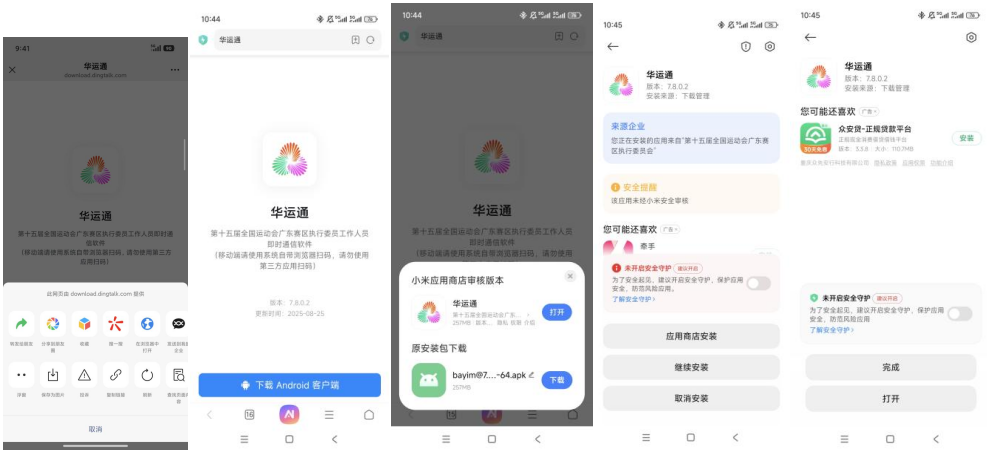
图1-2 华运通Android下载步骤截图
1.2登录
第一步:打开安卓手机上的华运通App;
第二步:在登录界面输入激活短信中的账号和初始密码,点击【登录】;
第三步:设置自己的登录密码,点击【确认】;
第四步:输入手机号码并点击【下一步】;
第五步:输入手机收到的验证码,完成登录。
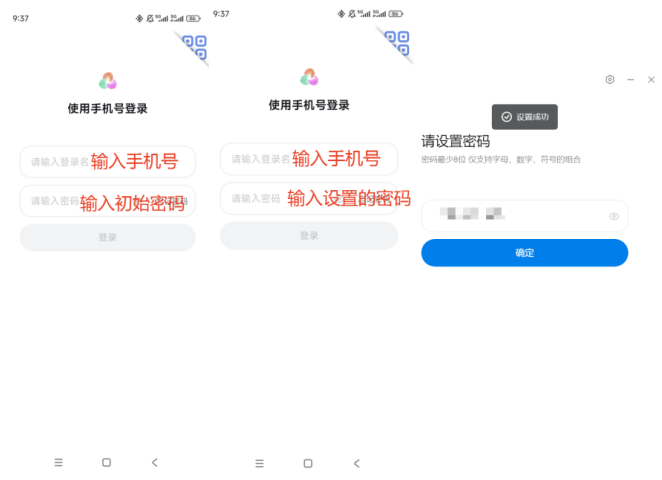
图1-3 华运通Android登录步骤截图
1.3更新
第一步:进入华运通App,点击【我的】-关于华运通;
第二步:点击【检查新版本】,下载新版华运通。
二、苹果手机操作介绍
2.1下载安装
第一步:通过手机浏览器打开华运通下载链接,或手机扫描下载二维码,进入App下载界面。华运通下载链接及二维码如下:
https://download.dingtalk.com/guest/welcome?uuid=cca5e317-0c06-43b9-b23a-e1a0975dd76e573

图2-1华运通苹果手机下载页面截图
第二步:点击右上角【…】,点击【在浏览器中打开】,跳转到手机默认浏览器;
第三步:点击【下载】,下载客户端;
第四步:输入手机号码验证,填入短信验证码,点击【立即下载】;
第五步:登录apple账号,输入apple账号的密码;
第六步:登录成功,界面自动填充下载码,点击【兑换】;
第七步:兑换成功,自动下载【华运通】;
第五步:安装软件;
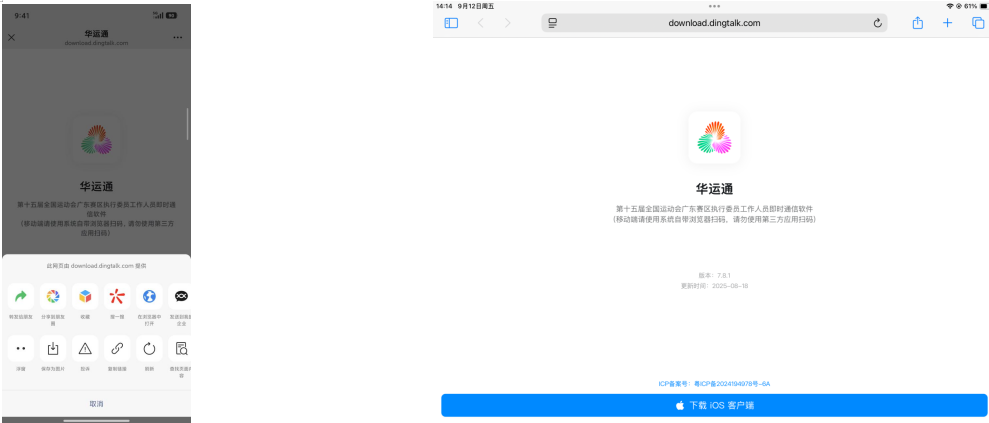
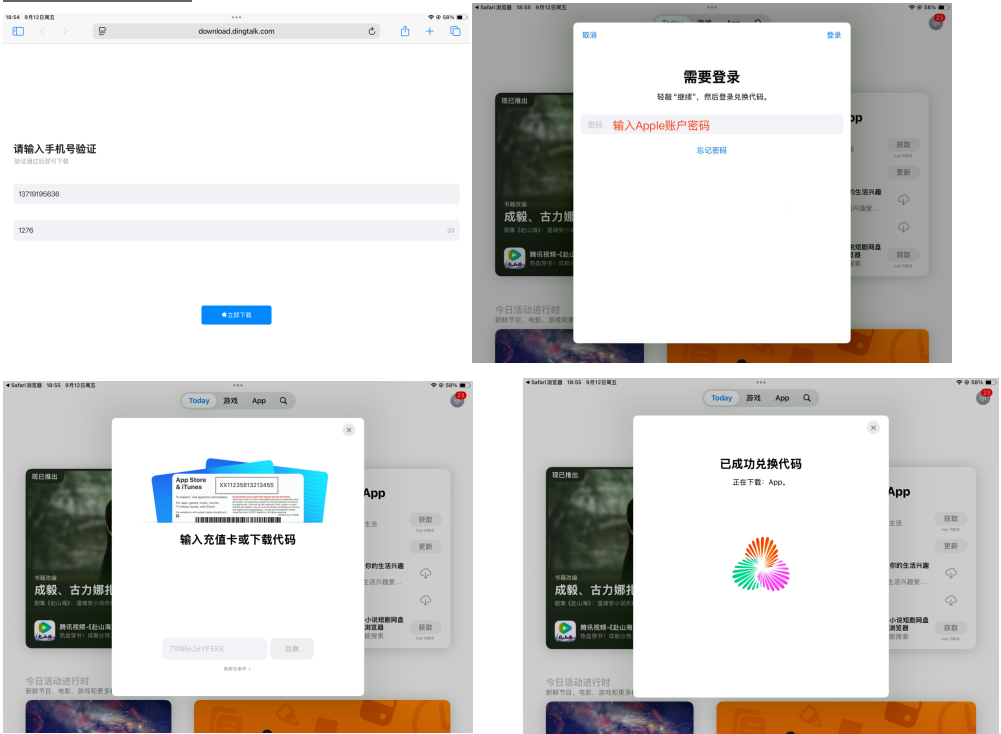
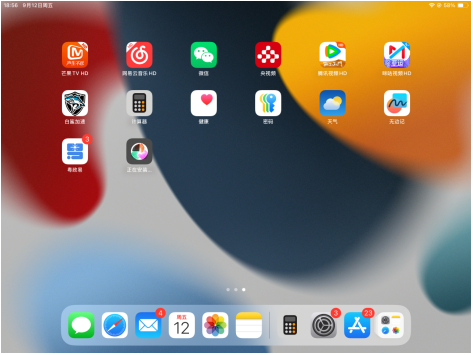
图2-2 华运通苹果端下载页面截图
2.2登录
第一步:打开苹果手机上的华运通App;
第二步:在登录界面输入激活短信中的账号和初始密码,点击【登录】;
第三步:设置自己的登录密码,点击【确认】;
第四步:输入手机号码并点击【下一步】;
第五步:输入手机收到的验证码,完成登录。 (与安卓操作一致)
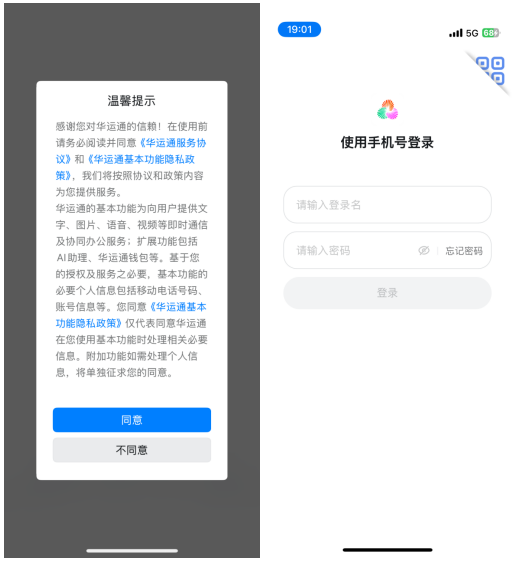
图2-3 华运通iOS登录步骤截图
2.3更新
第一步:进入华运通App,点击【我的】-关于华运通;
第二步:点击【检查新版本】,下载新版华运通。
三、Windows系统操作介绍
3.1下载安装
第一步:通过电脑端浏览器打开华运通下载链接,进入客户端下载界面;华运通
下载链接为:
https://download.dingtalk.com/guest/welcome?uuid=cca5e317-0c06-43b9-b23a-e1a0975dd76e573
第二步:点击【Windows】,即可下载华运通安装包;
第三步:完成下载,并选择华运通安装包双击进行安装;
第四步:选择安装位置,完成安装。
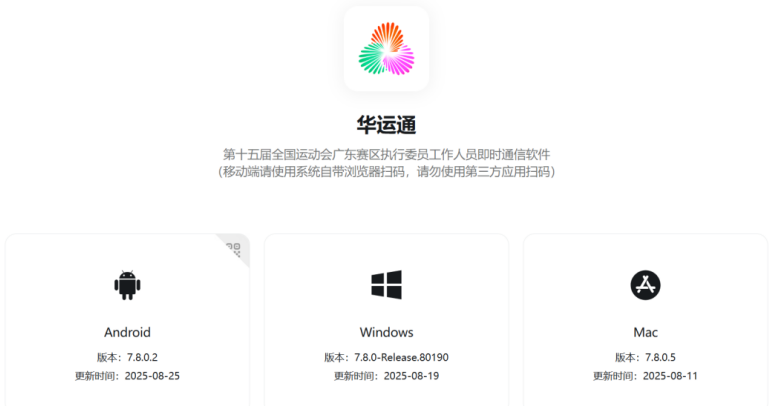
图3-1 华运通电脑端下载页面截图
3.2登录
第一步:打开华运通Windows电脑端;
第二步:在登录界面输入激活短信中的账号和初始密码,点击【登录】;
第三步:输入手机号码,绑定手机号,并点击【发送验证码】;
第四步:收到并输入验证码,点击【确定】;
第五步:完成登录,并进入华运通工作界面。
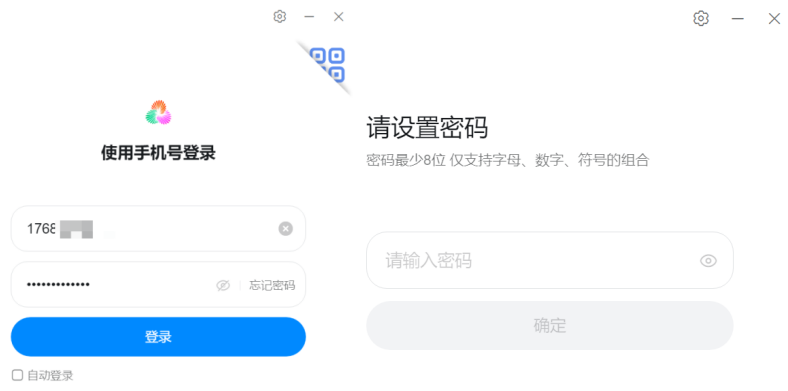
图3-2 华运通电脑Win端登录页面截图
3.3更新
第一步:点击华运通登录界面左上角自己头像;
第二步:进入关于华运通页面;
第三步:检查新版本后更新华运通至最新版本。
四、Mac系统操作介绍
4.1下载安装
第一步:通过电脑端浏览器打开华运通下载链接,进入客户端下载界面;华运通
下载链接为:
https://download.dingtalk.com/guest/welcome?uuid=cca5e317-0c06-43b9-b23a-e1a0975dd76e573
第二步:点击【Mac】,即可下载华运通安装包;
第三步:完成下载,并选择华运通安装包双击进行安装;
第四步:在访达-应用程序中找到华运通放置快捷栏,完成安装。
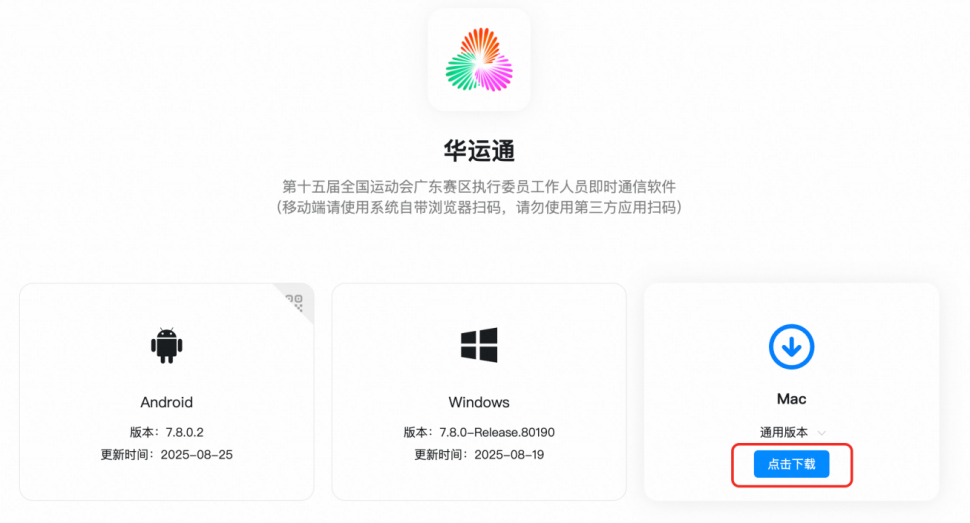
图4-1 华运通电脑Mac端下载页面截图
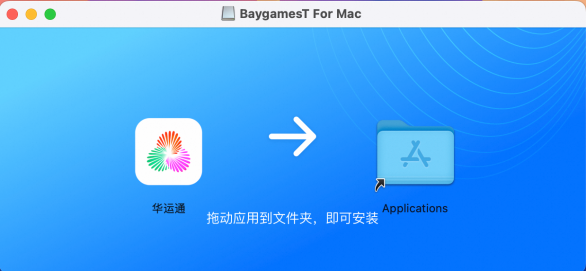
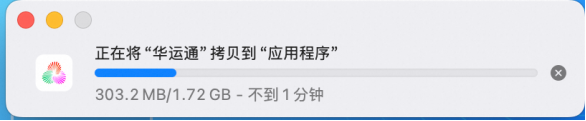
图4-2 华运通电脑Mac端安装截图
4.2登录
第一步:打开华运通Mac电脑端;
第二步:如无法打开,请前往隐私与安全性进行设置;如正常打开请忽略;
第三步:在登录界面输入激活短信中的账号和初始密码,点击【登录】;
第三步:输入手机号码,绑定手机号,并点击【发送验证码】;
第四步:收到并输入验证码,点击【确定】;
第五步:完成登录,并进入华运通工作界面。
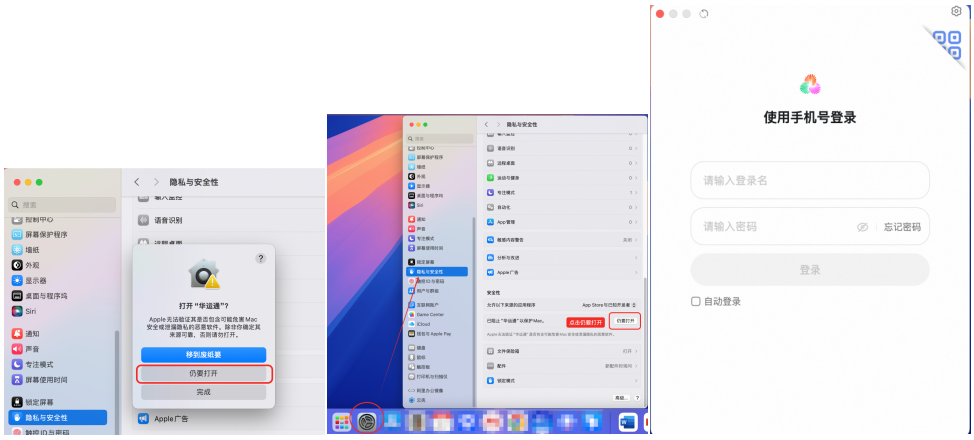
图4-3 华运通电脑mac端登录截图
4.3更新
第一步:点击电脑左上角华运通;
第二步:点击【检查更新】;
第三步:更新华运通至最新版本。
五、其他系统说明
5.1鸿蒙系统
华为手机系统鸿蒙5.0及以上版本请至华为应用商店下载钉钉app,采用企业账号登录方式登录。组织代码:io4r3h7c。5.0以下的鸿蒙版本下载安卓版本即可。根据激活短信中的账号和初始密码进行登录。
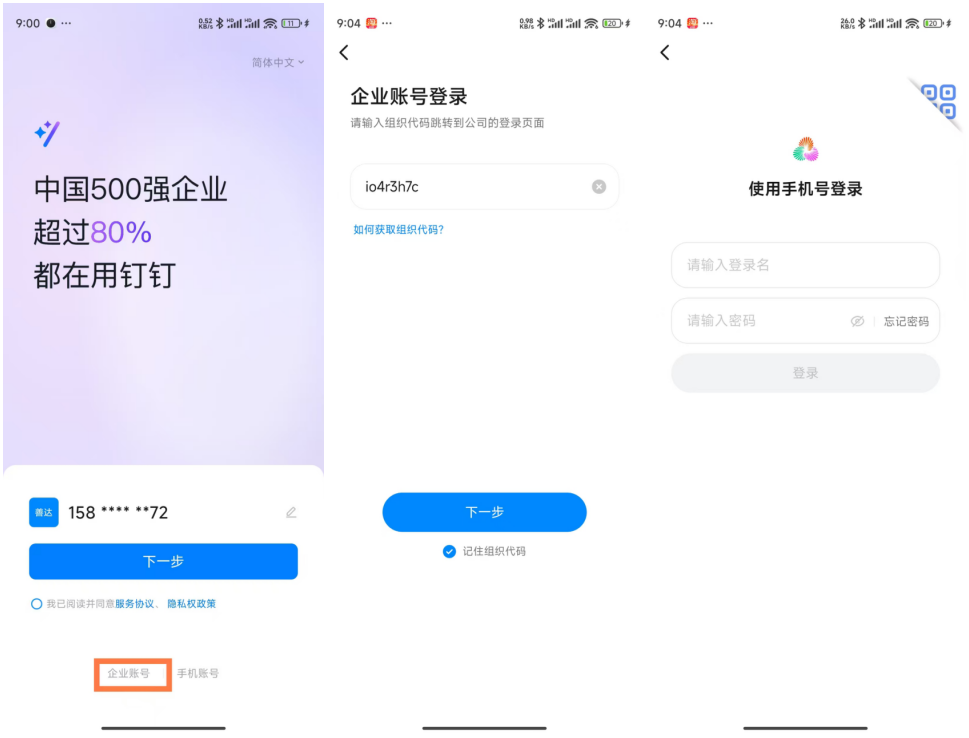
图5-1 鸿蒙系统端登录截图
5.2信创系统
信创系统请前往钉钉官网https://www.dingtalk.com/download下载钉钉Linux版本,下载时选择cpu对应指令集版本,采用企业账号方式登录。组织代码:io4r3h7c。
根据激活短信中的账号和初始密码进行登录。
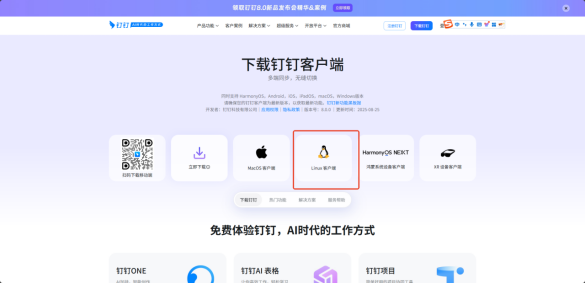
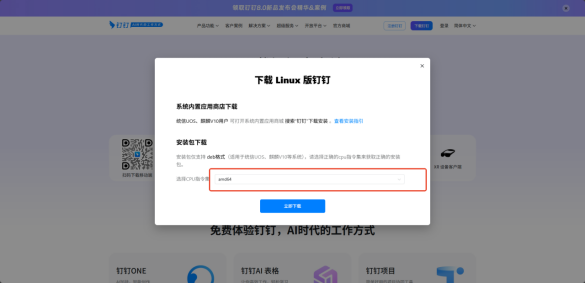
图5-2 信创端下载截图
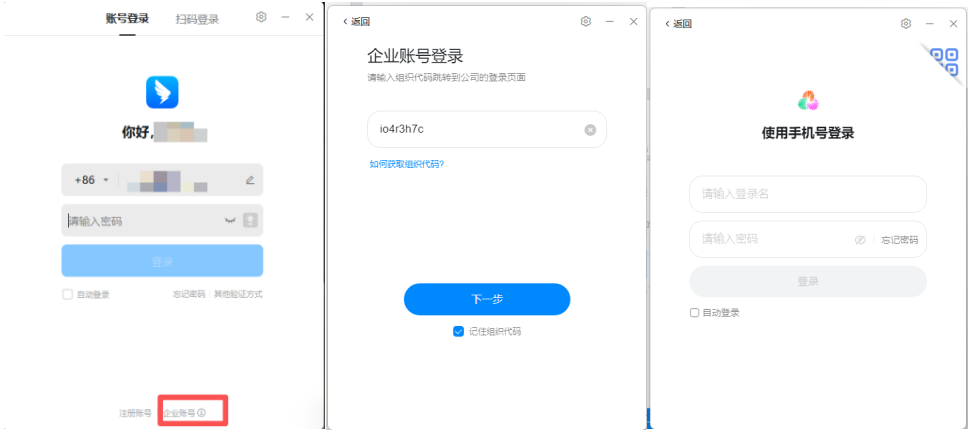
图5-3 信创端登录截图

官方微博号

官方微信号

官方视频号

官方抖音号

官方快手号
第十五届全国运动会组织委员会主办
粤ICP备2024194978号
 粤公网安备44010602012512
联系地址:广东省广州市天河区大观南路36号 市场开发业务联系电话:+86-20-88815957、+86-20-88815792
